Для чего это нужно
Без раздельного туннелирования весь интернет-трафик
идёт через VPN-сервер — даже российские сайты и
приложения, которым VPN совершенно не нужен.
Так сервер получает лишнюю нагрузку и становится
заметнее для систем блокировки.
Раздельное туннелирование решает эту проблему:
российские сайты, банки, магазины и другие
приложения открываются напрямую, а остальные
ресурсы — через VPN. Сервер используется только
там, где он действительно нужен, а российские
приложения перестают драматично требовать
«отключить VPN».
Поэтому раздельное туннелирование нужно обязательно
включить после импорта списка.
Если есть возможность, для российских банков,
государственных сервисов и других локальных
приложений лучше использовать отдельный телефон
без VPN. Так привычные сервисы будут работать
напрямую, а основное устройство можно использовать
для свободного доступа к интернету.
Android: можно настроить только нужные приложения
Если VPN нужен только для нескольких приложений,
на Android можно не импортировать список адресов.
Откройте в AmneziaVPN раздельное туннелирование
приложений и выберите программы, которые должны
работать через VPN.
Например, можно направить через VPN Telegram, Chrome
и Instagram. Тогда они всегда будут использовать VPN,
а Яндекс Браузер, Ozon, банковские приложения и
остальные программы продолжат работать напрямую.
⚠️ Используйте подготовленный список
Файл уже подготовлен и подходит для всех устройств.
Если вы настраиваете раздельное туннелирование сайтов,
просто скачайте его и импортируйте по инструкции ниже —
редактировать содержимое не нужно.
-
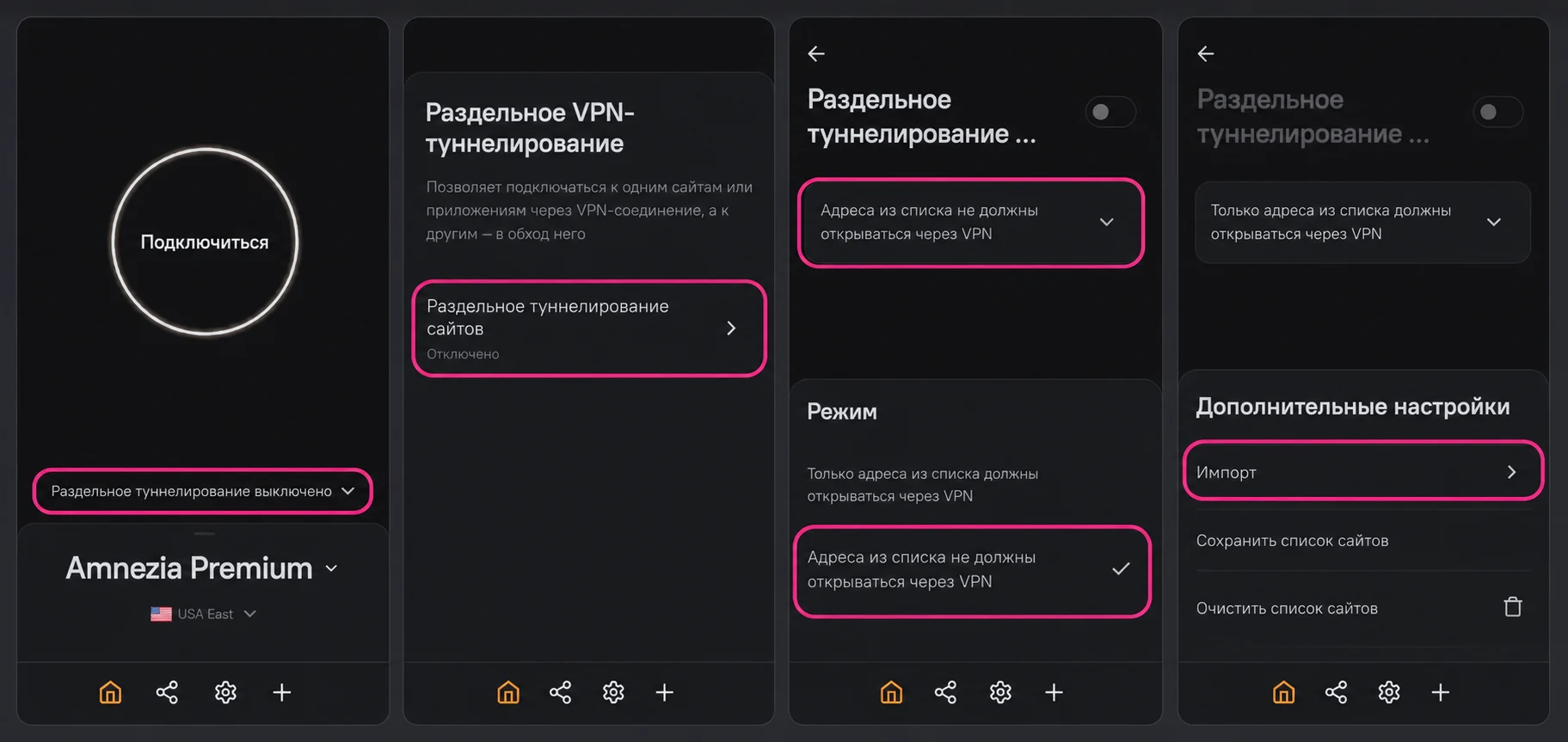
Отключите VPN. На главном экране нажмите
«Раздельное туннелирование выключено»,
затем откройте
«Раздельное туннелирование сайтов».
-
Выберите режим
«Адреса из списка не должны открываться через VPN».
-
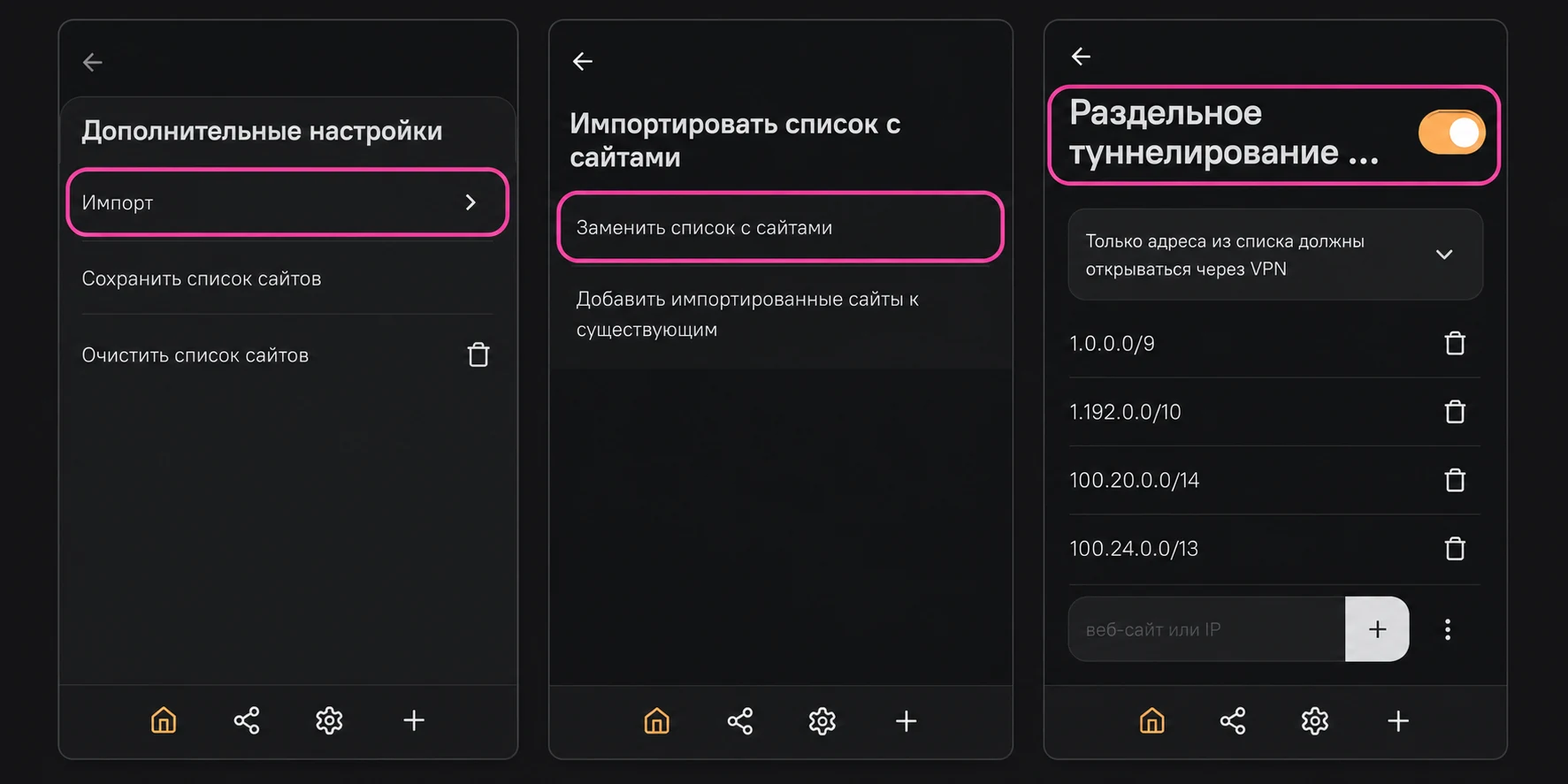
Нажмите кнопку с тремя точками, выберите
«Импорт» → «Заменить список с сайтами»
и укажите скачанный файл
ip-list.json.
-
Убедитесь, что список заполнился. Обязательно
включите переключатель раздельного туннелирования,
а затем подключитесь к VPN.